Appearance
Buat Jadwal Ujian Otomatis
Bagaimana cara membuat Jadwal Ujian Otomatis?
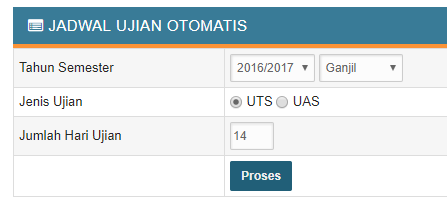
Pilih menu Akademik > Jadwal Ujian > Buat Jadwal Ujian Otomatis, pilih jenis ujian UTS/UAS, klik button Proses.
Menentukan Jumlah Hari Ujian
Tahap awal yaitu menentukan tahun ajaran semester, jenis ujian (UTS/UAS), dan jumlah hari ujian, lalu klik button Proses
.png)
Pencarian Data Mentah Makul & Kampus
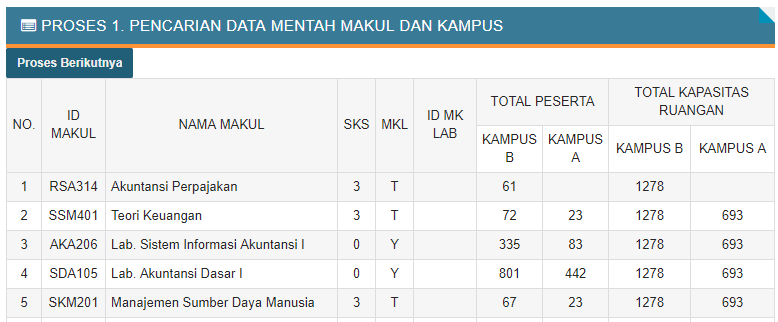
Setelah tahap awal maka berikutnya adalah Proses 1. Pencarian data mentah makul dan kampus, yaitu menampilkan mata kuliah dengan keterangan jumlah peserta (KRS) per kampus juga keterangan total kapasitas ruangan per kampus, lalu klik button Proses Berikutnya.
Pengumpulan Slot ke Dalam Kelompok Hari
Berikutnya adalah Proses 3. Pengelompokan slot ke dalam kelompok hari, yaitu dengan langkah
Menentukan tanggal mulai ujian
Centang kotak pada “Termasuk Sabtu” dan “Termasuk Minggu” jika hari tersebut digunakan untuk ujian. Jika tidak jangan dicentang
Jika pada range waktu ujian (missal 14 hari) terdapat hari libur, maka masukan tanggal hari libur tersebut dengan format tt-bb-TTTT (contoh : 21-07-2017).
Untuk memeriksa peserta dapat klik angka jumlah peserta total per kampus, maka akan muncul daftar mahasiswa tiap slot, pemrosesan ulang tahap ini dapat dilakukan 3 cara :
Jika hendak mengulai proses 3. Dengan mereset semua data pengelompkan hari , ubah tanggal mulai ujian dan hari libur, lalu klik Ulangi Proses.
Jika hendak mengulangi proses 3 tanpa mengganti hari maka klik Ulangi Proses Tanpa Reset.
Jika ingin kembali ke Proses 2, maka klik Ulangi Langkah Sebelumnya.
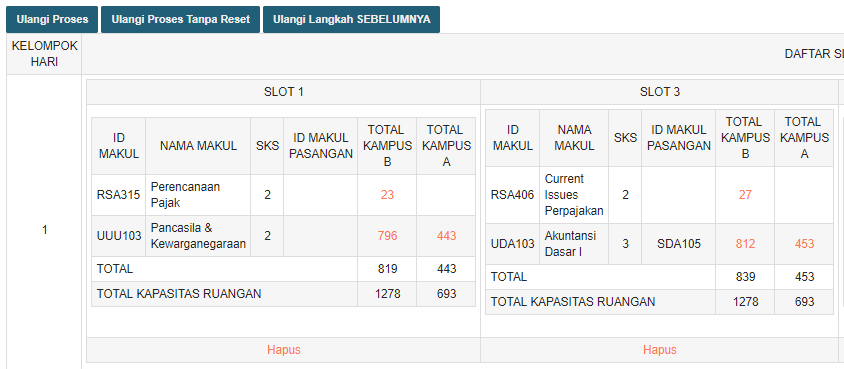
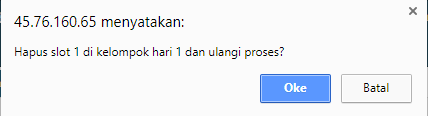
Jika terdapat Slot yang ingin dihapus, maka klik Hapus pada slot yang dimaksud, maka akan muncul notifikasi seperti berikut, klik OK
Jika sudah diperiksa, lalu Klik Proses Berikutnya
Memberikan Tanggal ke Kelompok Hari dan Sesi Ujian ke Slot
Berikutnya adalah Proses 4. Memberikan tanggal ke kelompok hari dan sesi ujian ke slot, dengan cara menentukan tanggal pada kelompok slot dan menentukan sesi tiap slot.
Jika hendak mengulai proses 5. lalu klik Ulangi Proses
Jika ingin kembali ke Proses 4, maka klik Ulangi Langkah Sebelumnya.
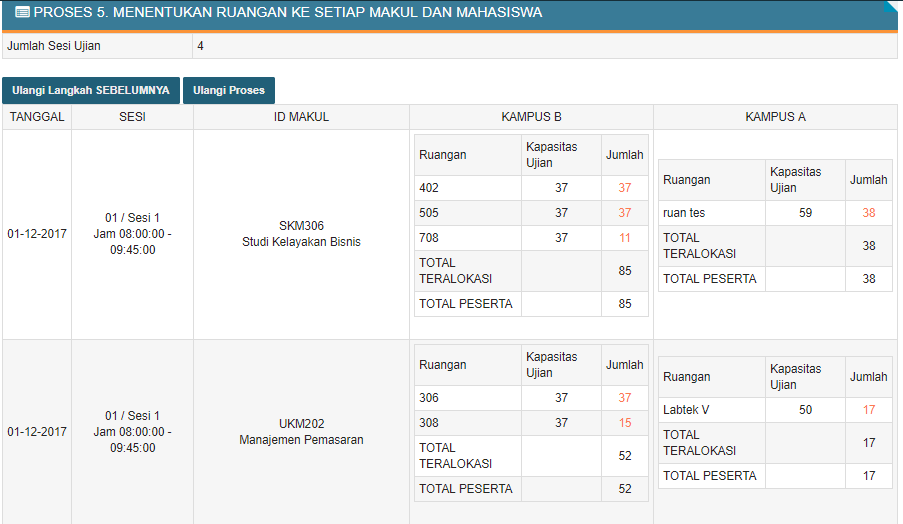
Jika Proses 5 sudah sesuai maka proses pembuatan jadwal otomatis sudah selesai.